
Wissen Sie, wo sich „Bitte nicht stören“ auf dem iPhone befindet? Wir alle wissen, wie hektisch das Leben sein kann; Unsere iPhones sind ein großer Teil davon. Sie halten uns mit Freunden, der Familie und dem, was in der Welt vor sich geht, auf dem Laufenden. Aber manchmal können die endlosen Nachrichten und Anrufe zu viel sein. Hier kommt die „Bitte nicht stören“-Funktion Ihres iPhones ins Spiel. Sie hilft Ihnen, eine Pause vom ganzen Lärm zu machen. In diesem Artikel beantworten wir Ihre Frage: „Wo ist „Bitte nicht stören“ auf dem iPhone?“
Aber das ist nicht alles. Wir schauen uns auch an, wie Sie andere Arten von Benachrichtigungen auf Ihrem iPhone verwalten können. Sie können alle unerwünschten Warnungen löschen oder einfach einige Apps für eine Weile stummschalten. Es geht darum, dass Ihr iPhone für Sie arbeitet, damit Sie sich konzentrieren können, wenn Sie es brauchen, oder einfach ohne Unterbrechungen entspannen können. Wir führen Sie durch die einzelnen Schritte und geben Ihnen Tipps, wie Sie die Benachrichtigungen Ihres iPhones ganz einfach steuern können.
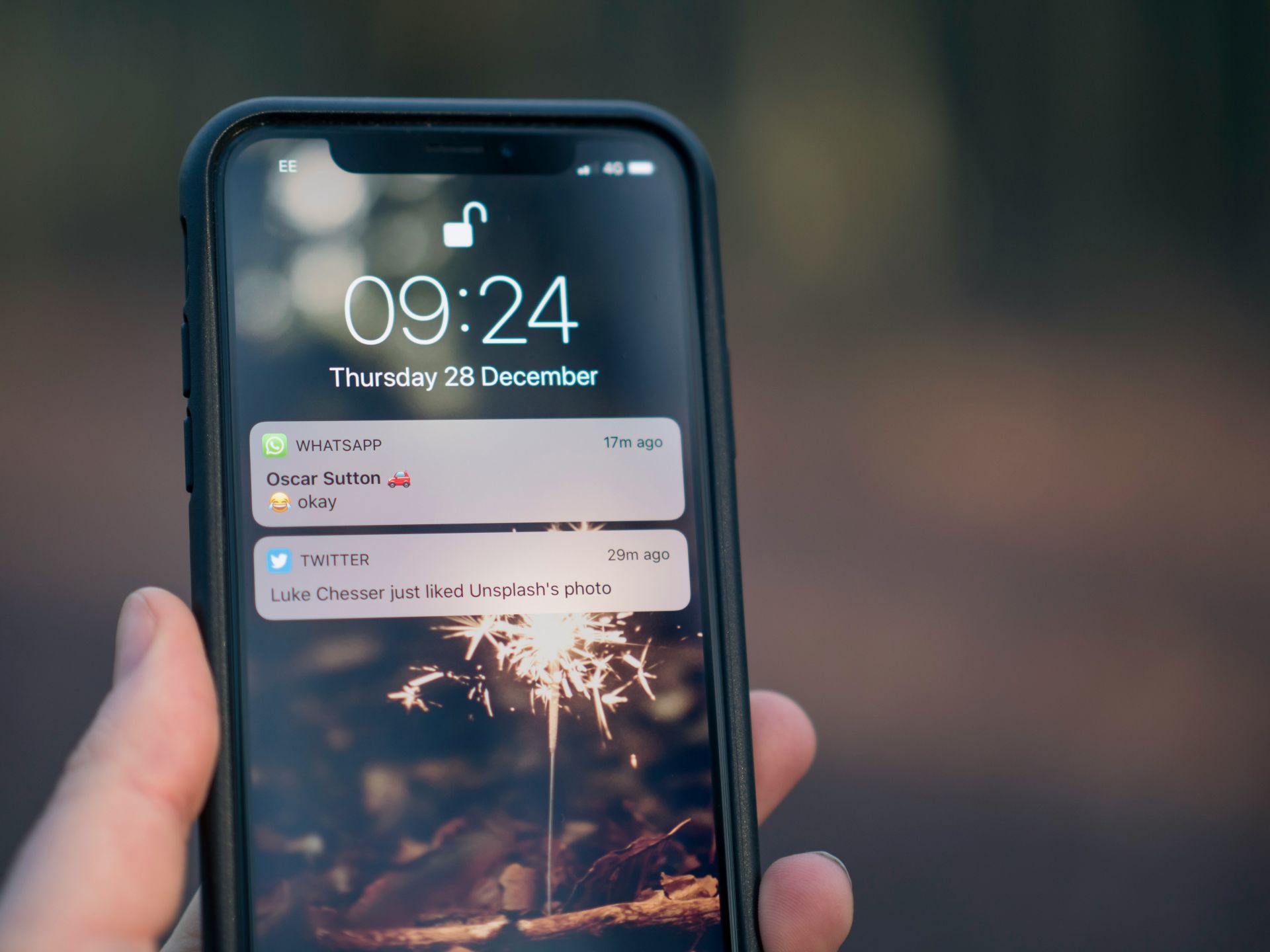
Wo ist „Bitte nicht stören“ auf dem iPhone?
Wo ist „Bitte nicht stören“ auf dem iPhone? Dieses Merkmal sticht als Leuchtfeuer der Ruhe hervor. Diese Funktion ist in den Focus-Einstellungen von iOS 15 und späteren Versionen versteckt und stellt eine entscheidende Neuerung für alle dar, die eine Pause von der ständigen Flut an Benachrichtigungen suchen. Ganz gleich, ob Sie sich in einer Besprechung befinden, ein paar Nachrichten abholen oder einfach nur eine Pause brauchen: „Bitte nicht stören“ ist die Lösung Ihrer Wahl. Aber wo ist „Bitte nicht stören“ aktiviert? iPhone? Hier ist Ihre Schritt-für-Schritt-Anleitung:
- Zugriff auf das Kontrollzentrum: Wischen Sie zunächst vom oberen Rand Ihres Startbildschirms nach unten. Dies ist Ihr Tor zum Kontrollzentrum.
- So finden Sie die Fokustaste: Suchen Sie im Kontrollzentrum nach der Schaltfläche „Fokus“. Hier finden Sie die Funktion „Bitte nicht stören“, symbolisiert durch ein Halbmondsymbol. Wenn das Mondsymbol fehlt, ist „Bitte nicht stören“ derzeit nicht aktiv.
- „Bitte nicht stören“ aktivieren: Tippen Sie einfach auf „Bitte nicht stören“, um die Funktion ein- oder auszuschalten. Sie erkennen, dass es eingeschaltet ist, wenn Sie das Halbmondsymbol auf Ihrem Sperrbildschirm sehen.
- Siri aus Bequemlichkeitsgründen nutzen: Für eine noch einfachere Methode bitten Sie Siri, „Bitte nicht stören“ für Sie ein- oder auszuschalten.
- Sperrbildschirme wechseln: Wenn Sie iOS 16 oder höher verwenden, können Sie zu einem anderen Sperrbildschirm wechseln, der nicht mit „Bitte nicht stören“ verbunden ist, indem Sie das Bild auf Ihrem Sperrbildschirm gedrückt halten, bei Bedarf Ihren Passcode eingeben und einen nicht verbundenen Bildschirm auswählen Hintergrund.
So entfernen Sie Benachrichtigungen auf dem iPhone
Benachrichtigungen sind wichtig, um auf dem Laufenden zu bleiben, aber manchmal können sie überwältigend sein. Ganz gleich, ob es sich um endlose App-Benachrichtigungen oder eine Flut von Nachrichten handelt, die Verwaltung dieser Benachrichtigungen ist der Schlüssel zur Aufrechterhaltung der digitalen Gesundheit. Sehen wir uns an, wie Sie Benachrichtigungen auf Ihrem iPhone effizient löschen oder stummschalten können, um so die Kontrolle über das ständige Geplapper Ihres Geräts zu behalten.
- Einzel- oder Gruppenbenachrichtigungen löschen: Um eine Benachrichtigung oder eine Gruppe davon zu entfernen, wischen Sie nach links über die Benachrichtigung und tippen Sie auf „Löschen“ oder „Alle löschen“. Dadurch verschwinden sie im Handumdrehen.
- Stummschaltungsbenachrichtigungen für bestimmte Apps: Wenn eine App besonders gesprächig ist, Sie sie aber nicht für immer stumm schalten möchten, wischen Sie auf der Benachrichtigung der App nach links, tippen Sie auf „Optionen“ und wählen Sie aus, ob Sie Benachrichtigungen für eine Stunde oder einen Tag stumm schalten möchten. Dies ist eine großartige Möglichkeit, Unterbrechungen zu reduzieren, ohne später wichtige Warnungen zu verpassen.

So stoppen Sie alle Benachrichtigungen auf dem iPhone
Manchmal sind Ruhe und Frieden alles, was Sie brauchen. Während einzelne App-Benachrichtigungen nützlich sein können, gibt es Momente, in denen Stille Gold wert ist. Egal, ob Sie sich auf ein Projekt konzentrieren, Zeit mit Ihren Lieben verbringen oder einfach nur eine Pause von der digitalen Welt einlegen, es kann unglaublich befreiend sein, zu lernen, wie Sie alle Benachrichtigungen auf Ihrem iPhone stoppen. Gehen wir die Schritte durch, um dieses Maß an digitaler Ruhe zu erreichen.
- Öffnen der Einstellungen-App: Tippen Sie zunächst auf die App „Einstellungen“ auf Ihrem iPhone. Dies ist die Kommandozentrale für alle Ihre Anpassungsbedürfnisse.
- Zu Benachrichtigungen navigieren: Tippen Sie in den Einstellungen auf „Benachrichtigungen“. Dadurch wird eine Liste aller Ihrer Apps und ihrer Benachrichtigungseinstellungen geöffnet.
- Auswählen einer App: Wählen Sie die App aus, für die Sie Benachrichtigungen stoppen möchten. Dadurch werden die Benachrichtigungseinstellungen für diese bestimmte App geöffnet.
- Benachrichtigungen deaktivieren: Deaktivieren Sie in den Benachrichtigungseinstellungen der App die Option „Benachrichtigungen zulassen“. Diese Aktion stoppt alle Arten von Benachrichtigungen der ausgewählten App.
- Wiederholen für andere Apps: Wenn Sie mehrere Apps stummschalten möchten, wiederholen Sie diese Schritte für jede App. Alternativ können Sie die Benachrichtigungseinstellungen jeder App an Ihre Vorlieben anpassen und so ein Gleichgewicht zwischen Verbindung und Ruhe finden.
Hervorgehobener Bildnachweis: Elijah Fox/Unsplash