
Wie behebe ich Probleme, bei denen Canva nicht funktioniert? Das ist eine erschreckende Frage für Designer, Studenten oder Millionen von Menschen, die Canva nutzen, wie Sie. Canva ist die meiste Zeit ein stabiles Programm. Allerdings können einige Probleme auftreten, wie zum Beispiel:
- Canva-Download funktioniert nicht
- Canva ist langsam oder reagiert nicht
- Canva wird nicht richtig geladen oder angezeigt und vieles mehr.
Wenn Sie auf diese oder andere Probleme stoßen, machen Sie sich keine Sorgen, es gibt möglicherweise eine ganz einfache Lösung.
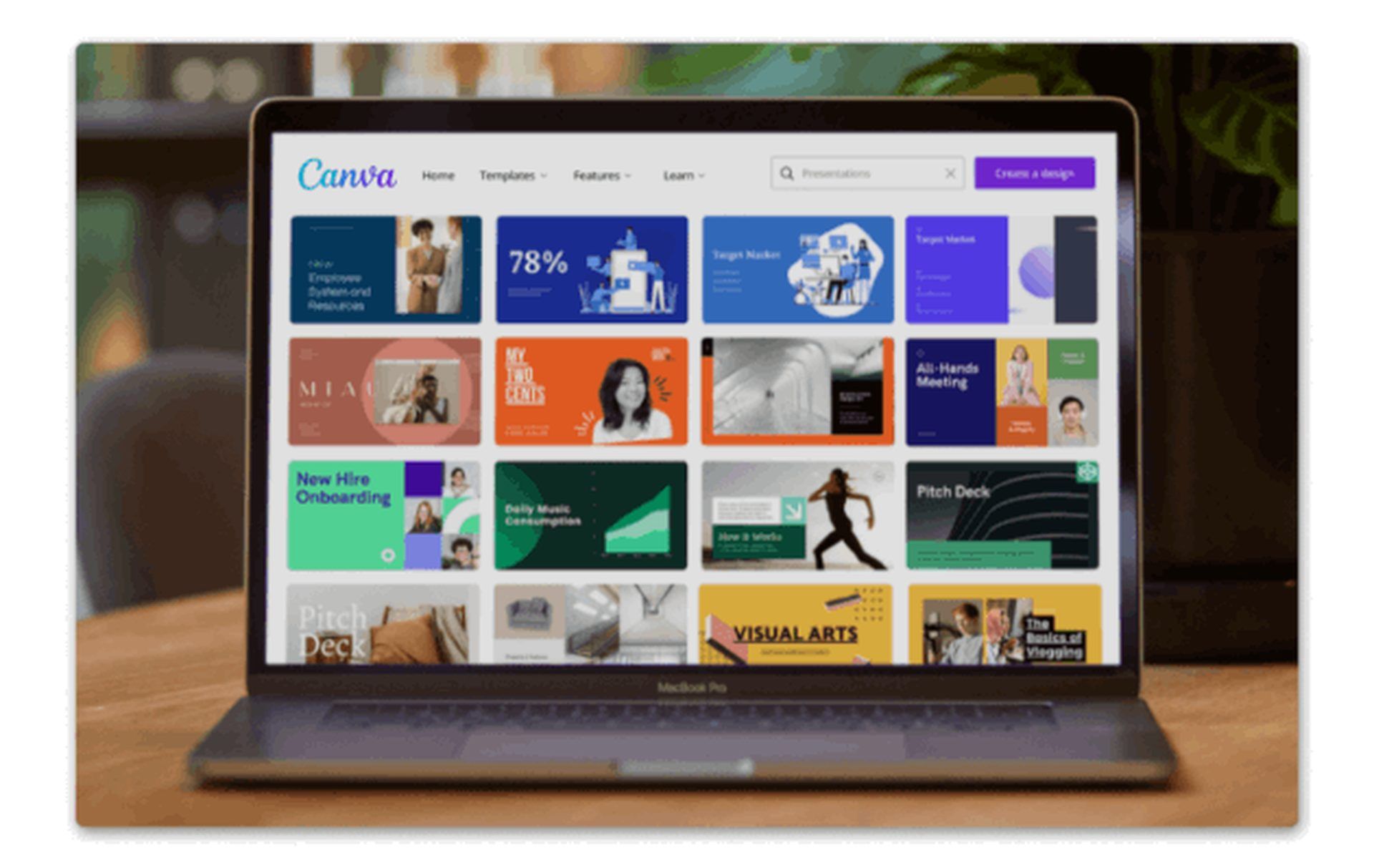
Canva hat sich zu einem Werkzeug der Wahl für Designer, Vermarkter und Privatpersonen entwickelt, die mühelos atemberaubende Grafiken erstellen möchten. Wie jede Software ist sie jedoch nicht immun gegen technische Störungen, die Ihren kreativen Arbeitsablauf stören können. Wenn Sie Probleme damit haben, dass Canva nicht funktioniert, brauchen Sie sich keine Sorgen zu machen! In diesem umfassenden Leitfaden zur Fehlerbehebung gehen wir auf einige häufig auftretende Probleme ein und bieten Expertenlösungen, die Ihnen helfen, Canva wieder auf den richtigen Weg zu bringen.
So beheben Sie Probleme, bei denen Canva nicht funktioniert
Dieses Tutorial zeigt Ihnen, wie Sie Probleme beheben können, bei denen Canva nicht funktioniert. Hier sind die Lösungen, die Sie ausprobieren können:
- Prüfe deine Internetverbindung
- Überprüfen Sie den Canva-Serverstatus
- Melden Sie sich erneut bei Ihrem Canva-Konto an
- Schalten Sie Ihr VPN aus
- Versuchen Sie es mit einem anderen Browser
- Setzen Sie Ihr Internet zurück
- Cache und Cookies löschen
- Deaktivieren Sie Browsererweiterungen
- Wechseln Sie zu Canva Pro
- Kontaktieren Sie Support
Das Speichern Ihrer Arbeit in der Cloud bietet zahlreiche Vorteile, es kann jedoch zu Problemen kommen, wenn Sie jemals den Zugriff auf Ihr Konto oder die Canva-Website selbst verlieren. Also holen wir es zurück und schauen uns die Korrekturen genauer an.
Prüfe deine Internetverbindung
Bevor Sie sich mit komplexen Lösungen befassen, beginnen Sie immer mit den Grundlagen. Stellen Sie sicher, dass Sie über eine stabile Internetverbindung verfügen. Als Online-Tool ist Canva für einen reibungslosen Betrieb stark auf eine konsistente Internetverbindung angewiesen. Stellen Sie sicher, dass Sie mit einem zuverlässigen Netzwerk verbunden sind, und versuchen Sie, die Canva-Webseite neu zu laden oder die Canva-App neu zu starten.
Überprüfen Sie den Canva-Serverstatus
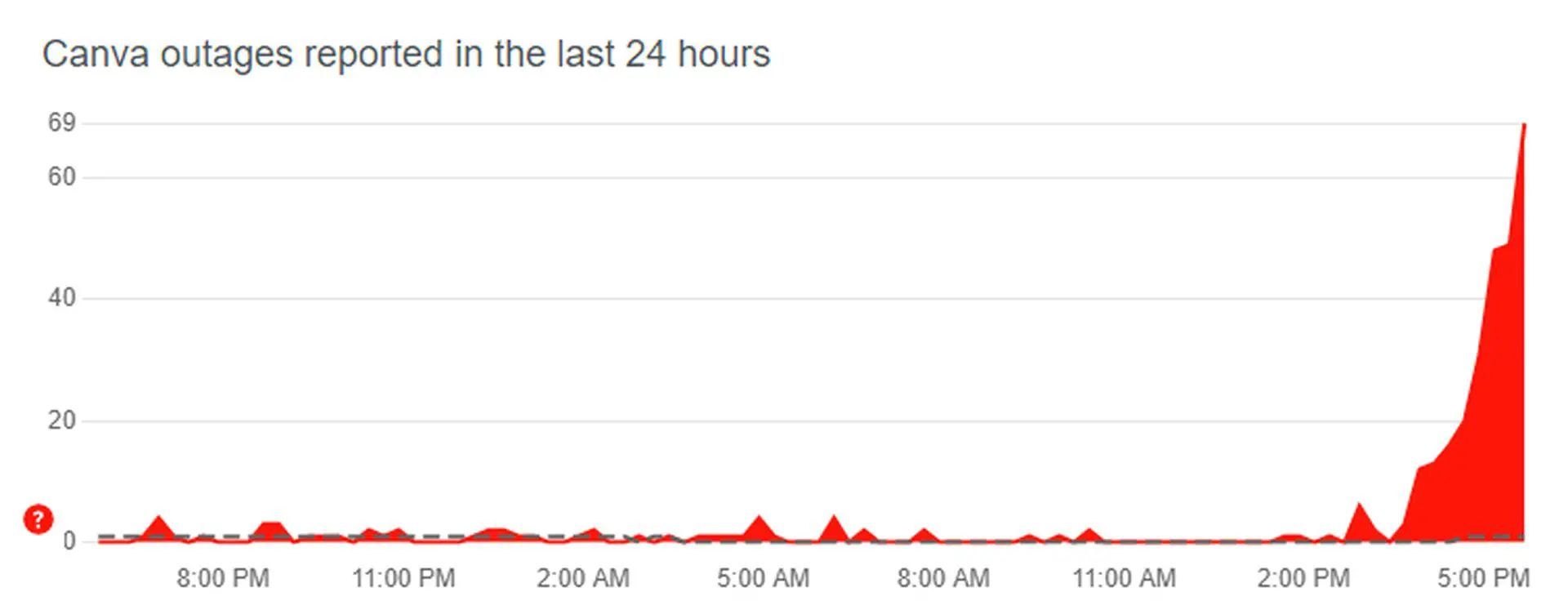
Sie sind wahrscheinlich nicht für dieses Problem verantwortlich. Abwärtsdetektor ist ein nützliches Tool, um die Erreichbarkeit von Canva im Falle eines Ausfalls zu überprüfen. Dies ist einer der häufigsten Gründe dafür, dass Canva nicht funktioniert.
Melden Sie sich erneut bei Ihrem Canva-Konto an
Sie können versuchen, sich abzumelden und wieder anzumelden, wenn Sie auf Ihr Konto zugreifen können, aber Schwierigkeiten beim Laden Ihrer Projekte haben. Dadurch wird die Verbindung Ihres Browsers zu den Canva-Servern wiederhergestellt und eine automatische Aktualisierung Ihres Kontos erzwungen, sodass es mit allen aktuellen Änderungen auf dem neuesten Stand ist.
Schalten Sie Ihr VPN aus
Trotz all ihrer Datenschutzvorteile können virtuelle private Netzwerke (VPNs) die Kommunikation zwischen Ihrem Browser und den Canva-Servern behindern. Um das VPN als Übeltäter auszuschließen, versuchen Sie erneut, Canva zu laden, nachdem Sie den Dienst deaktiviert haben.
Versuchen Sie es mit einem anderen Browser
Wenn Sie Probleme bei der Verwendung von Canva in Ihrem gewählten Browser haben, können Sie es jederzeit mit einem anderen versuchen. Chrome, Firefox und Opera sind die beliebtesten Browser. Daher sollten Sie sie nutzen. Dies bedeutet, dass Entwickler ihre Websites eher für diese Browser optimieren.
Setzen Sie Ihr Internet zurück
Probleme mit dem Canva-Browser können auf eine langsame oder instabile Internetverbindung hinweisen. Sie können ein Drittanbieter-Tool wie Fast.com verwenden, um die Geschwindigkeit Ihrer Internetverbindung zu überprüfen.
Cache und Cookies löschen
Ein überladener Browser-Cache und Cookies können die Leistung von Canva beeinträchtigen. Um dieses Problem zu beheben, führen Sie die folgenden Schritte aus:
- In Google Chrome: Gehen Sie zu Einstellungen > Datenschutz und Sicherheit > Browserdaten löschen. Wählen Sie „Zwischengespeicherte Bilder und Dateien“ und „Cookies und andere Websitedaten“ und klicken Sie auf „Daten löschen“.
- In Mozilla Firefox: Gehen Sie zu Optionen > Datenschutz und Sicherheit > Cookies und Websitedaten. Klicken Sie auf „Daten löschen“ und stellen Sie sicher, dass beide Optionen ausgewählt sind. Klicken Sie dann auf „Löschen“.
- In Safari: Gehen Sie zu Einstellungen > Datenschutz > Website-Daten verwalten. Suchen Sie nach „canva.com“ und klicken Sie auf „Alle entfernen“.
Dies ist eine der häufigsten Lösungen für Probleme, bei denen Canva nicht funktioniert.
Deaktivieren Sie Browsererweiterungen
Widersprüchliche Browsererweiterungen können die Funktionalität von Canva beeinträchtigen. Deaktivieren Sie vorübergehend alle Erweiterungen und prüfen Sie dann, ob Canva funktioniert. Wenn dies der Fall ist, aktivieren Sie die Erweiterungen nacheinander erneut, um die problematischen Erweiterungen zu identifizieren. Ziehen Sie in Betracht, alle Erweiterungen zu entfernen oder zu aktualisieren, die Konflikte verursachen.
Wechseln Sie zu Canva Pro
Wenn Sie nicht möchten, dass Ihre Produktivität durch die regelmäßigen Schwierigkeiten von Canva beeinträchtigt wird, sollten Sie ein Upgrade auf Canva in Erwägung ziehen Canva Pro.
Mit dem Premium-Paket haben Sie uneingeschränkten Zugriff auf deren Support. Wenn Sie Probleme damit haben, Ihre Fristen einzuhalten, ist das eine große Erleichterung. Als Power-User gehören Sie zu den Ersten, die bei der Lösung kritischer Probleme angerufen werden.
Kontaktieren Sie Support
Wenn keiner der oben genannten Schritte das Problem löst, ist es an der Zeit, das Support-Team von Canva um Hilfe zu bitten. Besuche den Canva-Supportseite oder wenden Sie sich per E-Mail oder Live-Chat an den Kundensupport. Stellen Sie ihnen detaillierte Informationen zum Problem zur Verfügung, einschließlich aller erhaltenen Fehlermeldungen, um den Fehlerbehebungsprozess zu beschleunigen. Dies ist der letzte Ausweg, um Probleme zu beheben, bei denen Canva nicht funktioniert.

Hier sind einige andere Dinge, die Sie tun können, um zu verhindern, dass Canva sich seltsam verhält:
- Stellen Sie sicher, dass Sie über eine schnelle und zuverlässige Internetverbindung verfügen.
- Verwenden Sie einen unterstützten Browser und ein unterstütztes Betriebssystem.
- Halten Sie Ihre Software auf dem neuesten Stand.
- Schließen Sie alle unnötigen Programme oder Tabs, wenn Sie Canva verwenden.
- Vermeiden Sie die Verwendung von Canva auf einem gemeinsam genutzten Gerät.
- Wenn Probleme auftreten, versuchen Sie, Ihr Gerät neu zu starten.
Obwohl Canva ein nützliches Tool ist, das Ihren Designprozess beschleunigen kann, kann es aufgrund technischer Probleme zu Ausfallzeiten kommen. Die vollen Funktionen von Canva können wiederhergestellt werden, indem Sie diese professionellen Vorschläge zur Fehlerbehebung befolgen. Überprüfen Sie die offensichtlichen Dinge wie die URL, den Cache, die Cookies, die Erweiterungen, die Browserversion, den lokalen Speicher und den Browser selbst. Wenn Sie alle anderen Möglichkeiten ausgeschöpft haben, stehen Ihnen die Canva-Supportmitarbeiter gerne zur Seite. Wenn Sie jedoch sofort einen Bildbearbeitungsprogramm benötigen, können Sie sofort weitere Optionen ausprobieren.
Canva-Alternativen
Ein Fotoeditor ist gut, aber ein KI-gestützter Fotoeditor ist besser. Hier sind einige der besten KI-Bildbearbeitungsprogramme, die als Canva-Alternative verwendet werden können:
- PicsArt
- Luminar-KI
- Google Photo Magic-Editor
- Mitten auf der Reise
- Pixelcut-KI
- Ausgeschnitten
- Pixlr-Editor
- Adobe Photoshop AI
- Bild
Um mehr darüber zu erfahren, besuchen Sie den Artikel, in dem wir die Verwendung erklären beste KI-Bildbearbeitungsprogramme.
Oh, bist du neu in der KI, und alles scheint zu kompliziert? Weiter lesen…
Bild mit freundlicher Genehmigung: Canva
AI 101
Sie können immer noch in den KI-Zug einsteigen! Wir haben eine detaillierte erstellt KI-Glossar für die am häufigsten verwendeten Begriffe der künstlichen Intelligenz und erkläre das Grundlagen der künstlichen Intelligenz ebenso wie Risiken und Vorteile von KI. Fühlen Sie sich frei, sie zu verwenden. Lernen wie man KI nutzt ist ein Game Changer! KI-Modelle wird die Welt verändern.
Im nächsten Teil finden Sie die beste KI-Tools zur Erstellung von KI-generierten Inhalten und mehr.
KI-Tools, die wir überprüft haben
Fast jeden Tag taucht ein neues Tool, Modell oder eine neue Funktion auf und verändert unser Leben. Wir haben bereits einige der besten getestet:
- Text-zu-Text-KI-Tools
Willst du lernen Wie nutzt man ChatGPT effektiv? Wir haben einige Tipps und Tricks für Sie, ohne zu wechseln ChatGPT Pluswie So laden Sie PDFs auf ChatGPT hoch! Wenn Sie jedoch das KI-Tool verwenden möchten, können Fehlermeldungen wie „ChatGPT ist derzeit voll ausgelastet.“ Und „Zu viele Anfragen in 1 Stunde, versuchen Sie es später noch einmal“. Ja, das sind wirklich ärgerliche Fehler, aber keine Sorge; Wir wissen, wie wir sie beheben können. Ist ChatGPT-Plagiat kostenlos? Es ist schwierig, eine einzige Antwort auf diese Frage zu finden. Wenn Sie Angst vor Plagiaten haben, können Sie diese gerne verwenden KI-Plagiatsprüfer. Sie können auch andere überprüfen KI-Chatbots Und KI-Essayautoren für bessere Ergebnisse.
- Text-zu-Bild-KI-Tools
- MyHeritage KI-Zeitmaschine
- Reface-App
- Dawn KI
- Lensa KI
- Meitu AI Art
- Stabile Verbreitung
- DALL-E 2
- Google Muse AI
- Artbreeder KI
- Mitten auf der Reise
- So beheben Sie einen ungültigen Midjourney-Link
- Alternativen während der Reise
- Beste Midjourney-Eingabeaufforderungen
- DreamBooth KI
- Wombo-Traum
- NightCafe KI
- QQ Different Dimension Me
- Zufällige Gesichtsgeneratoren
- Visueller ChatGPT
- Adobe Firefly AI
- Leonardo KI
- Hotpot-KI
- DragGAN AI-Fotoeditor
- Freepik KI
- 3DFY.ai
- Fotosprung
Zwar gibt es noch welche Debatten über durch künstliche Intelligenz erzeugte Bilderdie Leute suchen immer noch danach beste KI-Kunstgeneratoren. Wird KI Designer ersetzen?? Lesen Sie weiter und finden Sie es heraus.
- KI-Videotools
- KI-Präsentationstools
- KI-Suchmaschinen
- KI-Tools für die Innenarchitektur
- Andere KI-Tools
Treffen Instagram-KI-Chatbot: Bald erhalten Sie Ratschläge von den 30 verschiedenen Persönlichkeiten von Instagram
Möchten Sie weitere Tools kennenlernen? Schauen Sie sich die Besten an: